
Acquisire familiarità
-
Stampa
 Stampa
-
Copia
 Copia
Copia
-
Scansione
 Scansione
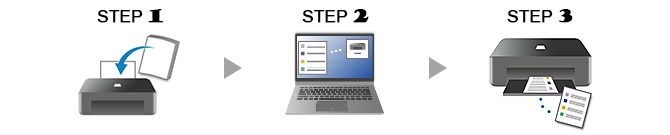
Nell'esempio seguente viene descritto come stampare le foto.
Se il sistema operativo è diverso da quello in uso, selezionare il proprio sistema operativo dall'elenco a discesa.
-
FASE

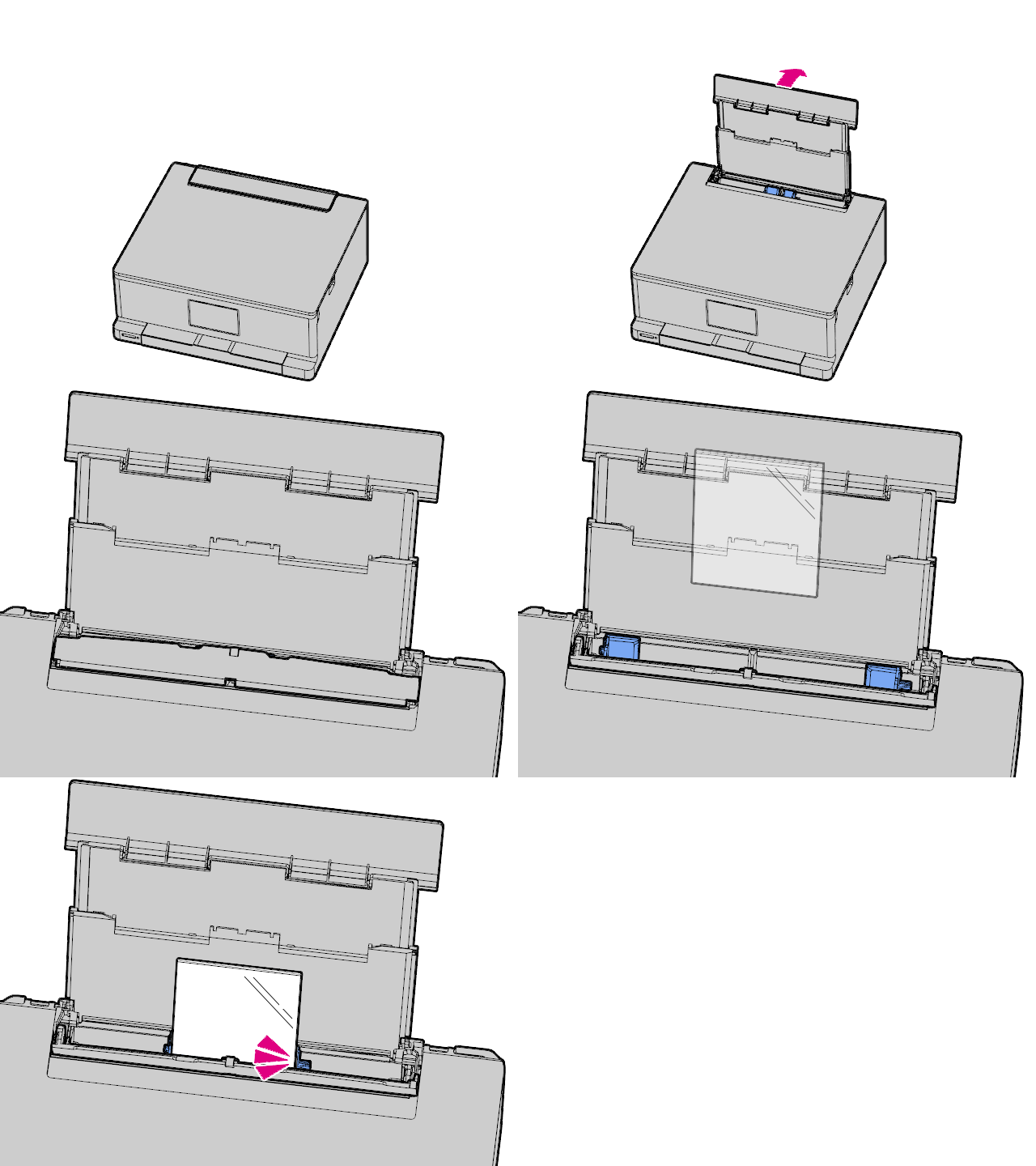
Caricare la carta.
-
FASE

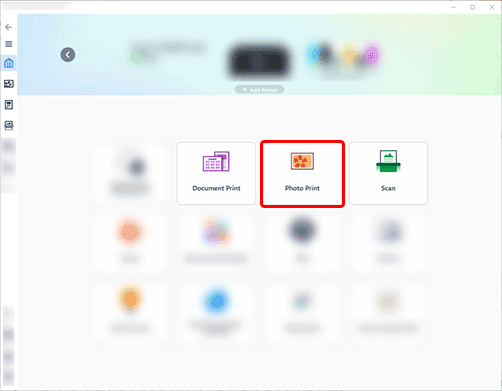
Avviare l'applicazione.
Avviare
 Canon Inkjet Smart Connect, quindi selezionare Stampa foto (Photo Print).
Se Canon Inkjet Smart Connect non è stato scaricato, vedere il PASSO 2 in Se si utilizza Windows 8.1 o versione precedente: di seguito.
-
FASE

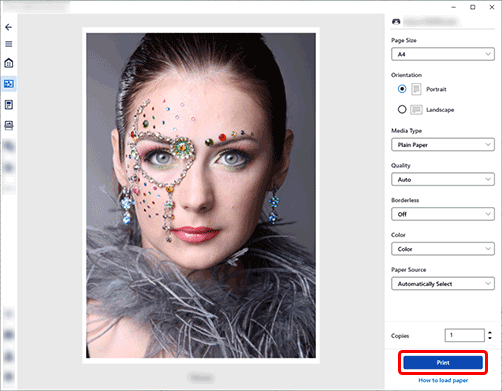
Stampare.
Verificare le impostazioni e stampare.
-
Ulteriori informazioni sulle funzioni di stampa.
Se si utilizza Windows 8.1 o versione precedente:
-
FASE
Caricare la carta.
-
FASE
Avviare l'applicazione.
Avviare
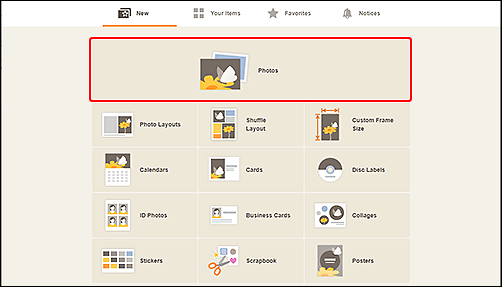
 Easy-PhotoPrint Editor, quindi selezionare Foto (Photos).
 -
FASE
Stampare.
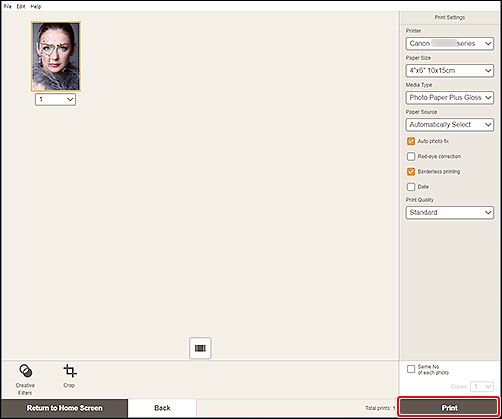
Verificare le impostazioni e stampare.
-
Ulteriori informazioni sulle funzioni di stampa.
Ulteriori informazioni su cosa può fare la stampante.
